# TUIRoomKit 小程序 示例工程快速跑通
本文档主要介绍如何快速跑通 TUIRoomKit 示例工程,体验多人音视频互动,更详细的 TUIRoomKit 组件接入流程,请点击腾讯云官网文档:[TUIRoomKit 组件 uniapp(小程序) 接入说明](https://cloud.tencent.com/document/product/647/97754)。
## 环境准备
- 微信 App iOS 最低版本要求:7.0.9
- 微信 App Android 最低版本要求:7.0.8
- 小程序基础库最低版本要求:2.13.0
- 由于小程序测试号不具备 [live-pusher](https://developers.weixin.qq.com/miniprogram/dev/component/live-pusher.html) 和 [live-player](https://developers.weixin.qq.com/miniprogram/dev/component/live-player.html) 的使用权限,请使用企业小程序账号申请相关权限进行开发(参考:[小程序权限申请](#小程序权限申请))
- 由于微信开发者工具不支持原生组件(即 [live-pusher](https://developers.weixin.qq.com/miniprogram/dev/component/live-pusher.html) 和 [live-player](https://developers.weixin.qq.com/miniprogram/dev/component/live-player.html) 标签),需要在真机上进行运行体验
- 配置项目合法域名(参考:[小程序控制台配置合法域名](#小程序控制台配置合法域名))
## 目录结构
```
.
├── README.md
├── CHANGELOG.md
├── wxmini_dev.bat // 对 uniapp dev 编译后的小程序进行 npm 依赖安装(Windows)
├── wxmini_prod.bat // 对 uniapp build 编译后的小程序进行 npm 依赖安装(Windows)
├── wxmini_dev.sh // 对 uniapp dev 编译后的小程序进行 npm 依赖安装(Mac)
├── wxmini_prod.sh // 对 uniapp build 编译后的小程序进行 npm 依赖安装(Mac)
├── src
│ └── assets // 示例工程静态资源
│ └── locales // i18翻译文本相关内容
│ └── pages // 示例主包页面
│ └── roomkit // 示例工程分包内容
│ │ └── config // TUIRoom 配置文件
│ │ └── pages // 示例工程分包页面
│ │ └── TUIRoom // TUIRoom UI 组件源文件
│ ├── router // 自定义的 router 类
│ └── static // sdk 资源依赖
│ ├── App.vue // 示例工程主入口
│ ├── env.d.ts
│ ├── main.ts // 示例工程入口文件
│ ├── manifest.json // uniapp 配置文件
│ ├── pages.json // uniapp 页面配置
│ ├── shime-uni.d.ts
│ ├── uni.scss
└── vite.config.ts
```
### 快速跑通
1. 下载或者克隆源码并安装依赖
```bash
git clone https://github.com/tencentyun/TUIRoomKit.git
```
```bash
cd MiniProgram/
npm install
```
2. 开发环境运行示例工程
```bash
npm run dev:mp-weixin
```
3. 进入小程序目录安装项目依赖
> **注意**:因为小程序对主包大小有限制,这里默认采用了分包方案,部分依赖需要进入编译后的目录执行 npm install 进行下载,此处将操作指令集成在 wxmini_dev.sh 脚本中,因此可以在编译完成后直接执行 bash wxmini_dev.sh 安装依赖
**Windows:**
```bash
# npm run dev:mp-weixin 编译完成后执行该指令
./wxmini_dev.bat
```
**Mac:**
```bash
# npm run dev:mp-weixin 编译完成后执行该指令
bash wxmini_dev.sh
```
4. 打开微信开发者工具,导入项目 ./MiniProgram/dist/dev/mp-weixin。
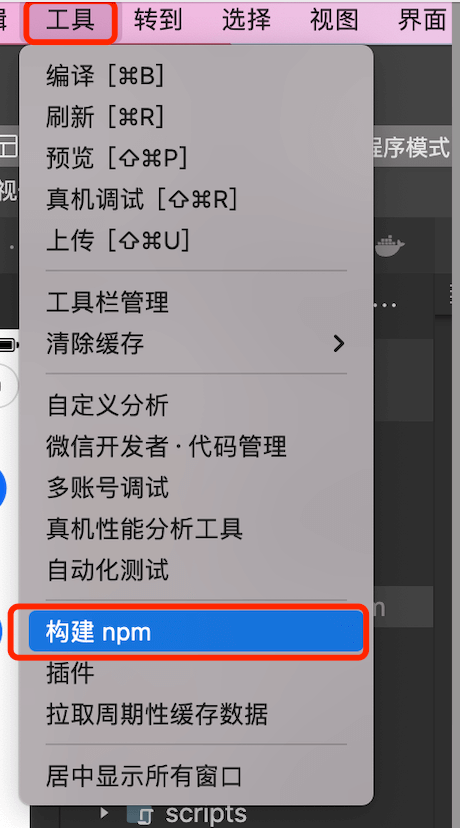
5. 构建 npm,微信开发者工具【工具】->【构建 npm】。具体如下图:
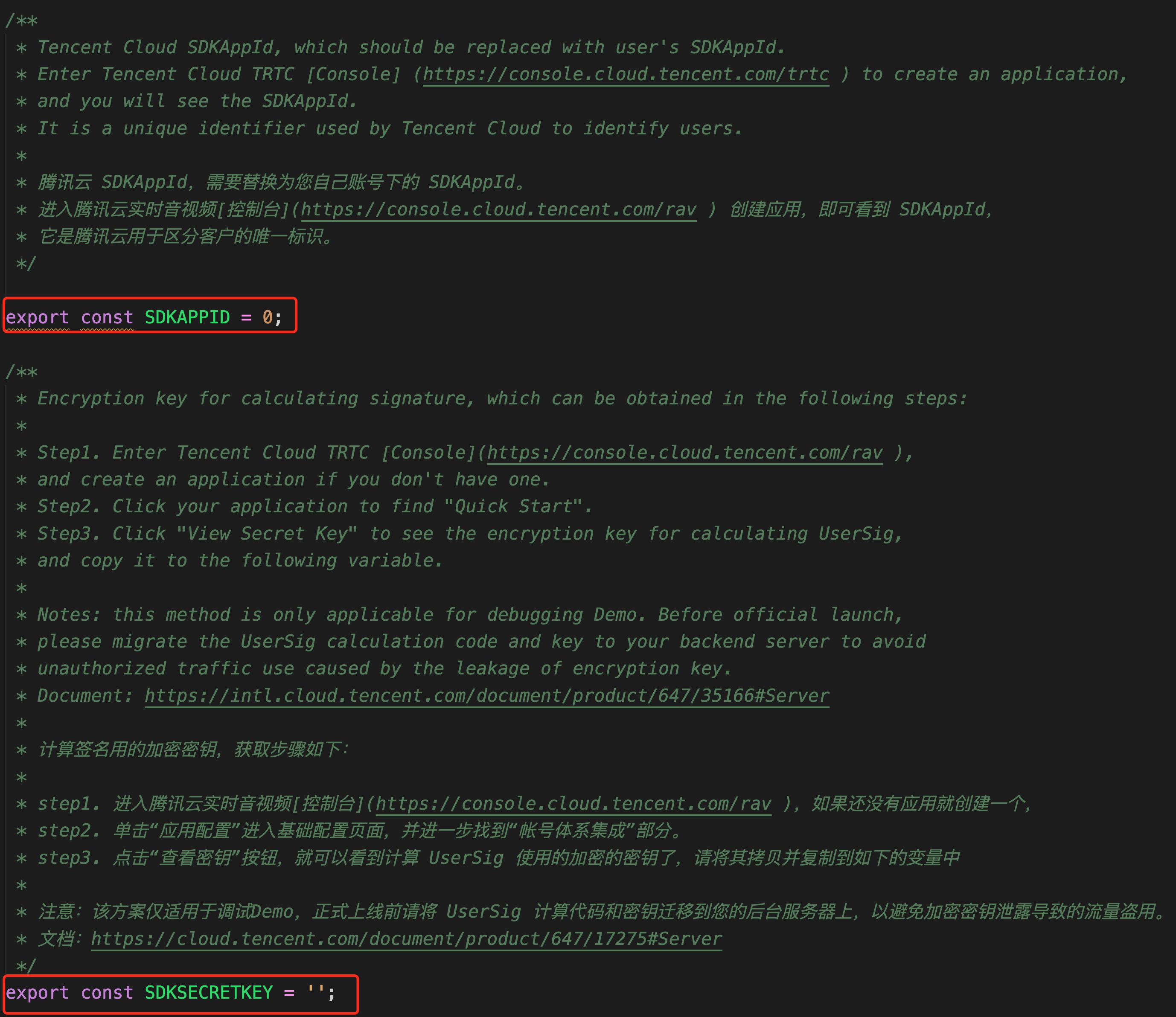
 6. 找到并打开 `MiniProgram/src/roomkit/config/basic-info-config.js` 文件,配置 `basic-info-config.js` 文件中的相关参数([获取 SDKAppID 与 SDKSECRETKEY](#开通多人音视频互动服务)):
- SDKAPPID:默认为 0
- SDKSECRETKEY:默认为 ''
6. 找到并打开 `MiniProgram/src/roomkit/config/basic-info-config.js` 文件,配置 `basic-info-config.js` 文件中的相关参数([获取 SDKAppID 与 SDKSECRETKEY](#开通多人音视频互动服务)):
- SDKAPPID:默认为 0
- SDKSECRETKEY:默认为 ''
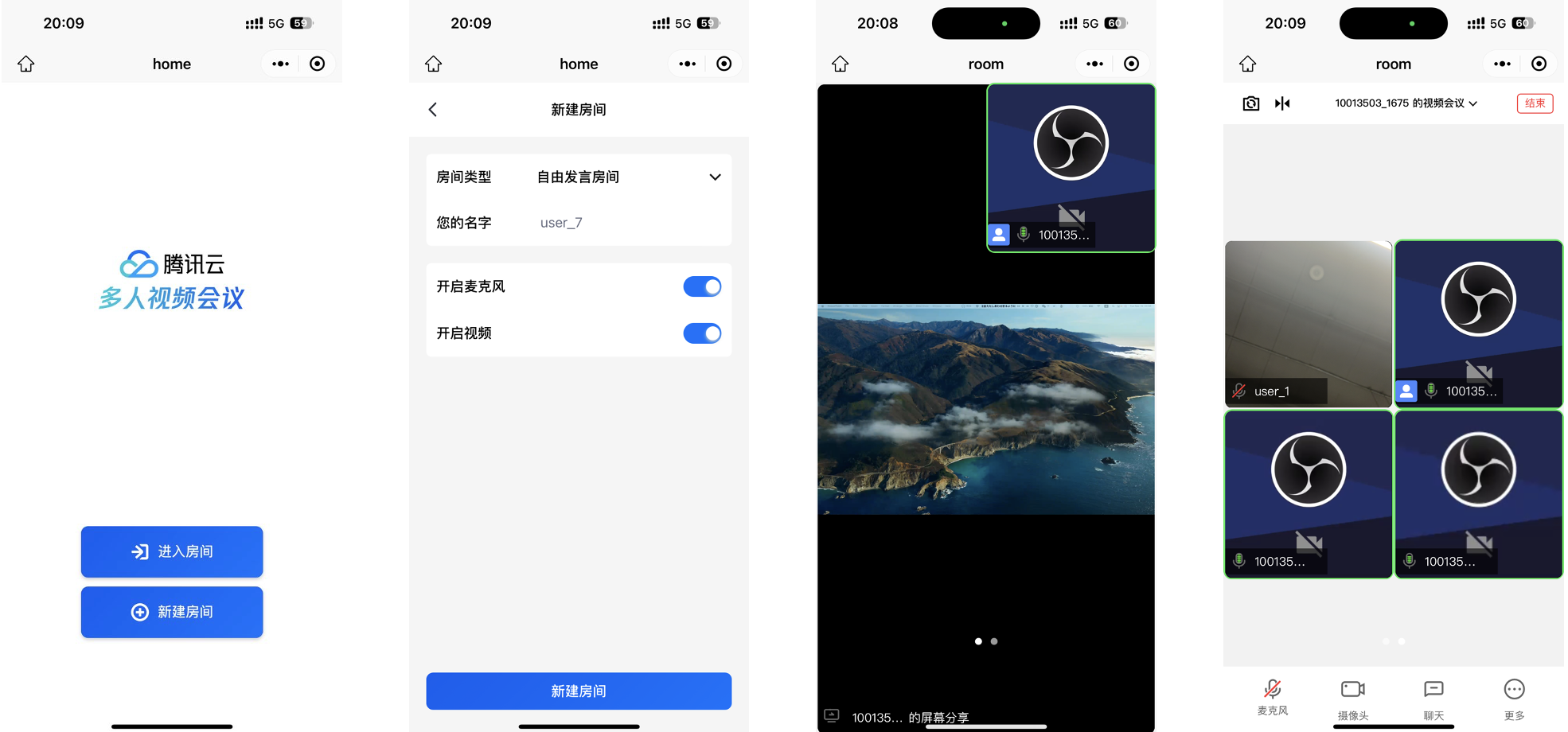
 7. 点击 **预览**,手机扫码进入小程序。
### 开通多人音视频互动服务
在使用 TUIRoomKit 发起会议前,您需要开通 TUIRoomKit 专属的多人音视频互动服务,详细步骤如下:
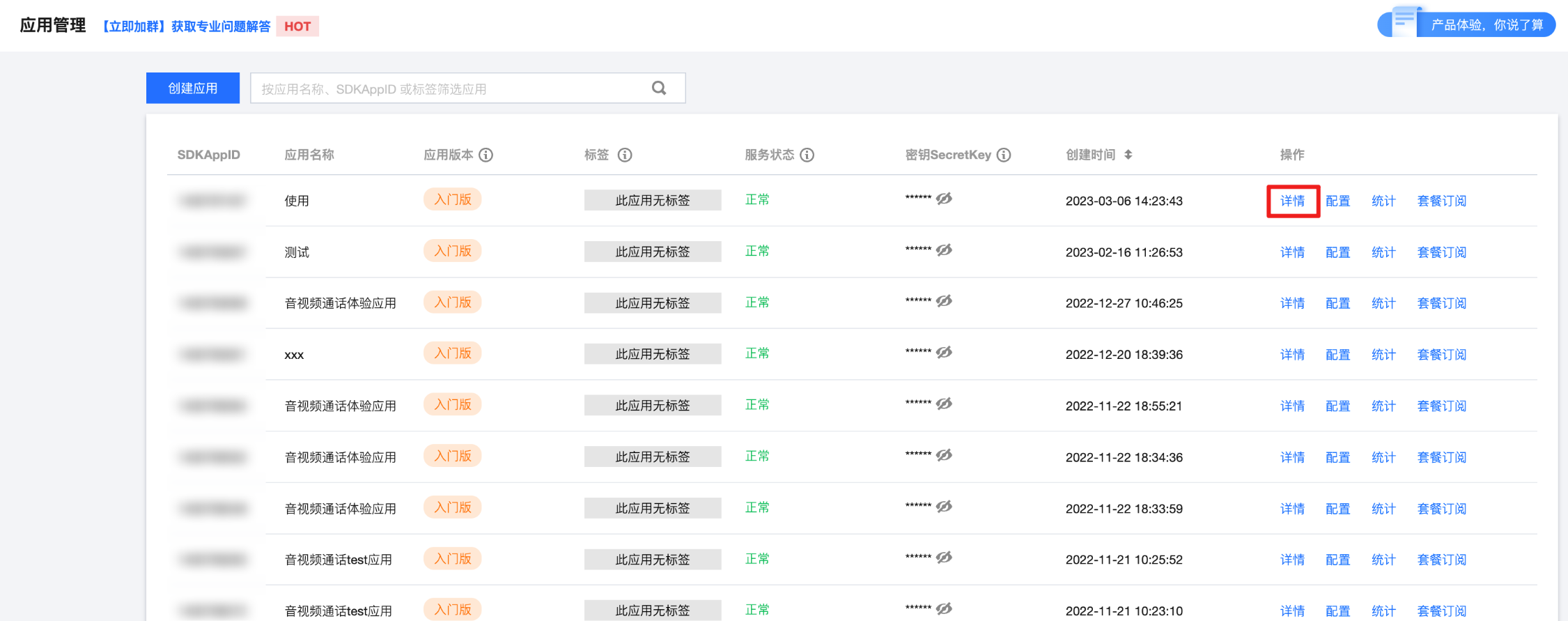
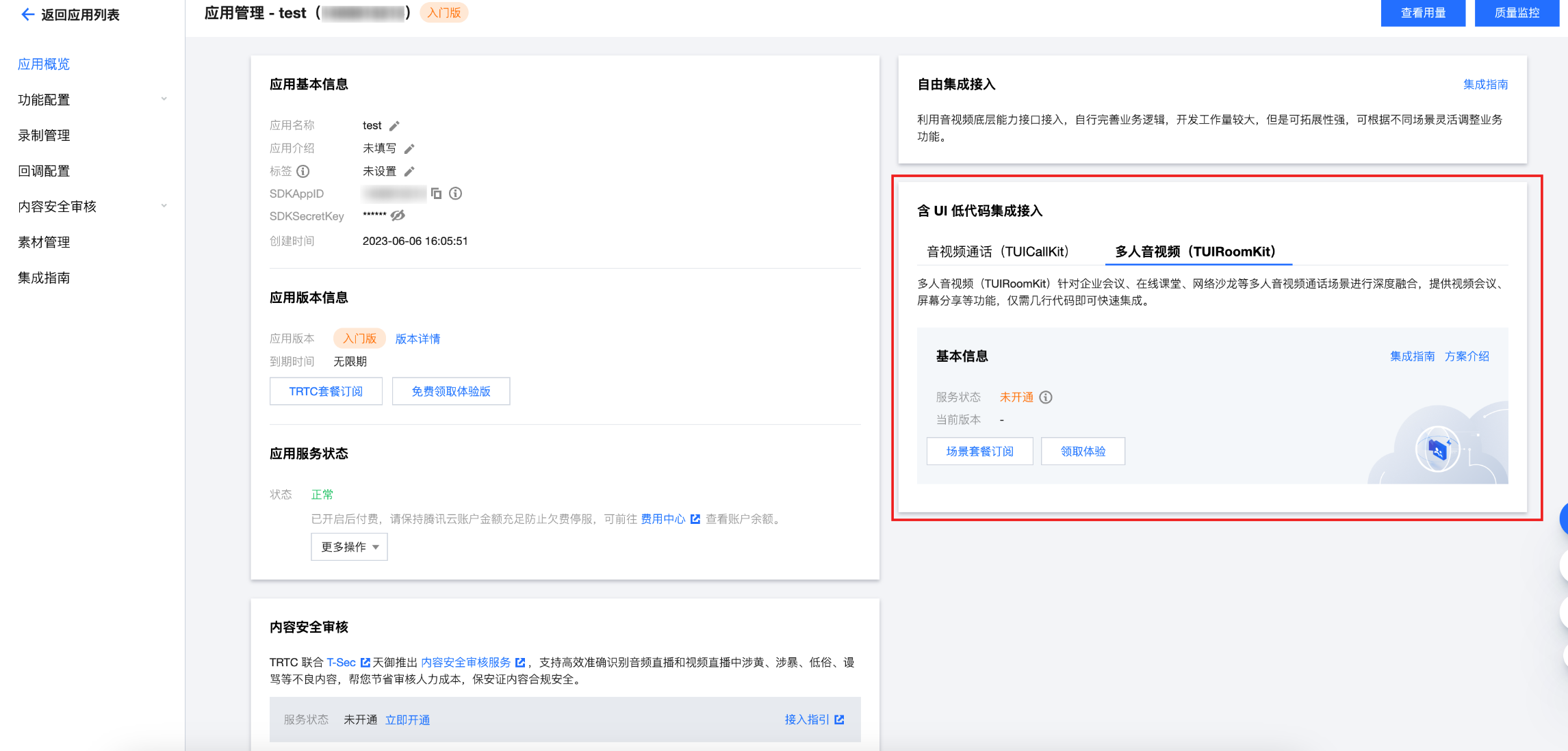
1. 登录 [实时音视频 TRTC 控制台](https://console.cloud.tencent.com/trtc),单击左侧应用管理页面,找到需要开通 TUIRoomKit 的应用(SDKAppID),点击**详情**,进入应用概览界面。
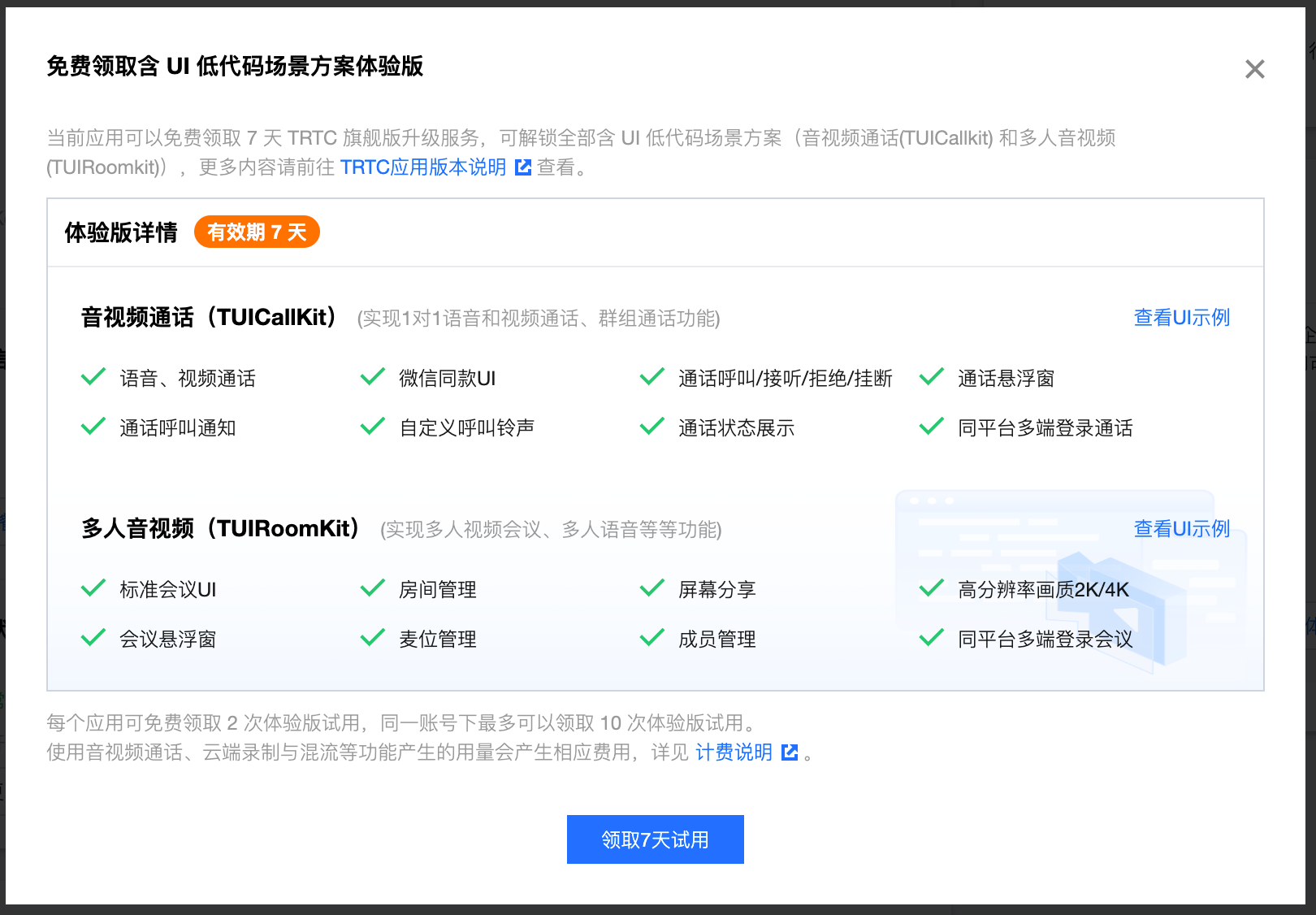
2. 在应用概览页面找到**含 UI 低代码集成接入 卡片,选择多人音视频(TUIRoomKit)**,点击**领取体验**,领取7天体验版 TUIRoomKit 进行接入测试。
> **注意:**
> - 领取体验版后仅开通 TUIRoomKit 7天的体验资格,测试过程中所产生的音视频时长等资源消耗,仍会按照实时音视频 TRTC 标准计费规则计费;
> - 新账号首次可前往 [试用中心](https://cloud.tencent.com/act/pro/video_freetrial?from=19654) 免费领取10000分钟音视频时长;
> - 如果所选 SDKAppID 体验版领取次数已达上限,需要购买 TUIRoomKit 包月套餐才能开通服务,请点击**场景套餐订阅**按钮或前往 [购买页](https://buy.cloud.tencent.com/trtc) 购买;
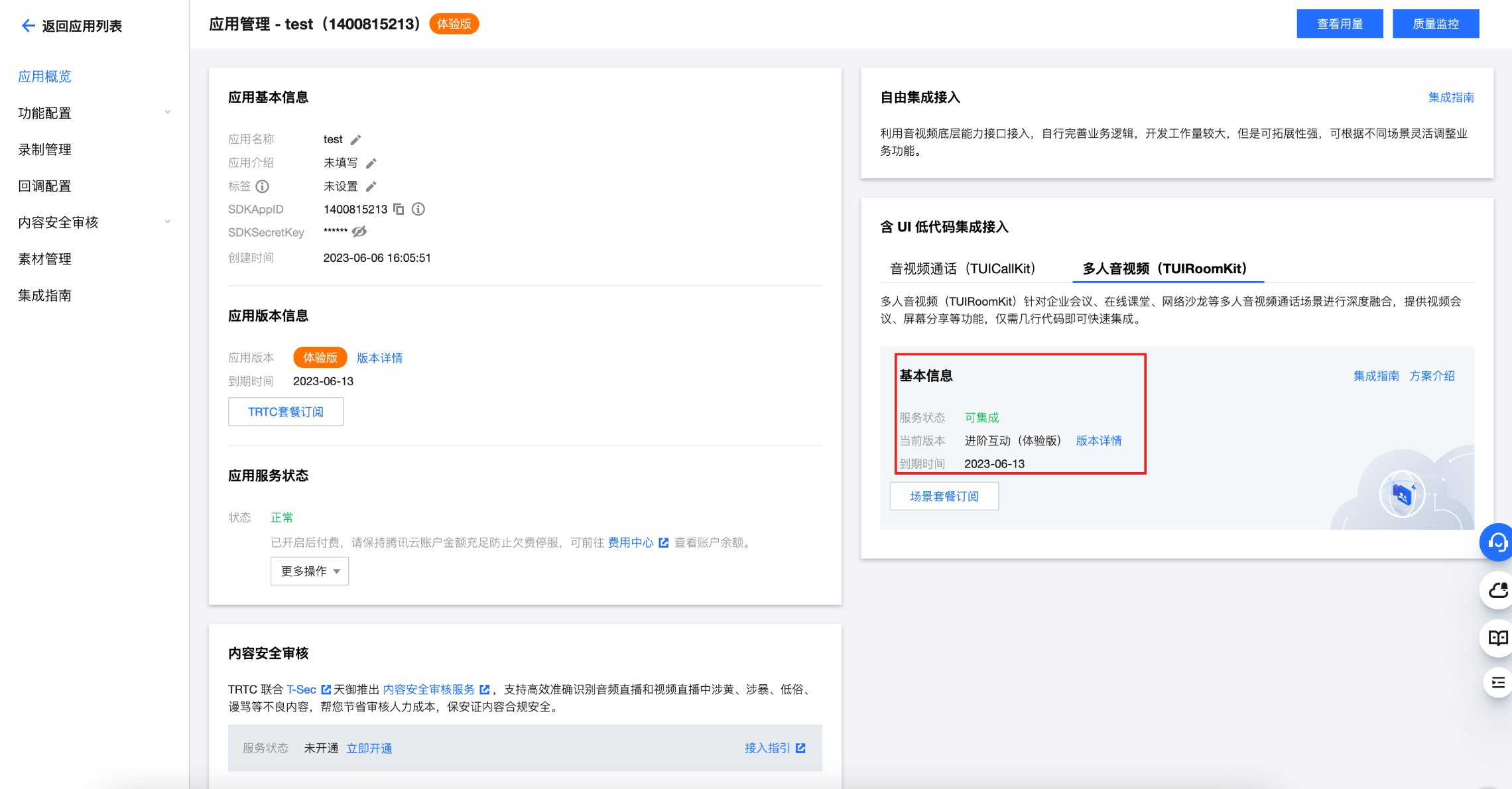
3. 领取完成后,可以看到体验版的基本信息,包括服务状态、版本信息和功能详情、到期时间。
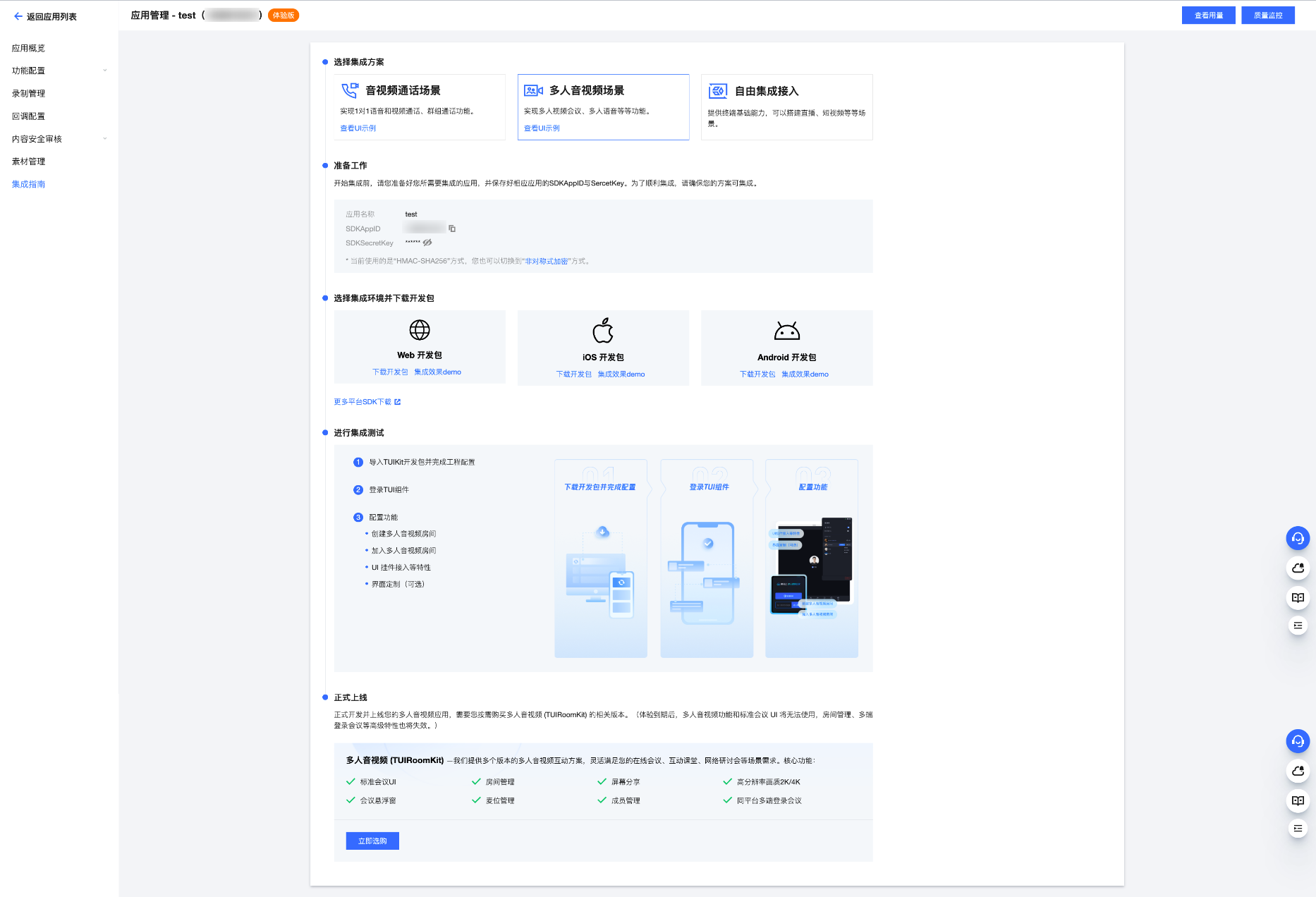
4. 单击**集成指南**,即可参照集成指南开始集成。至此 TUIRoomKit 服务开通完成。
### 小程序权限申请
由于 TUIRoomKit 所使用的小程序标签有更苛刻的权限要求,因此集成 TUIRoomKit 的第一步就是要开通小程序的类目和标签使用权限,**否则无法使用**,这包括如下步骤:
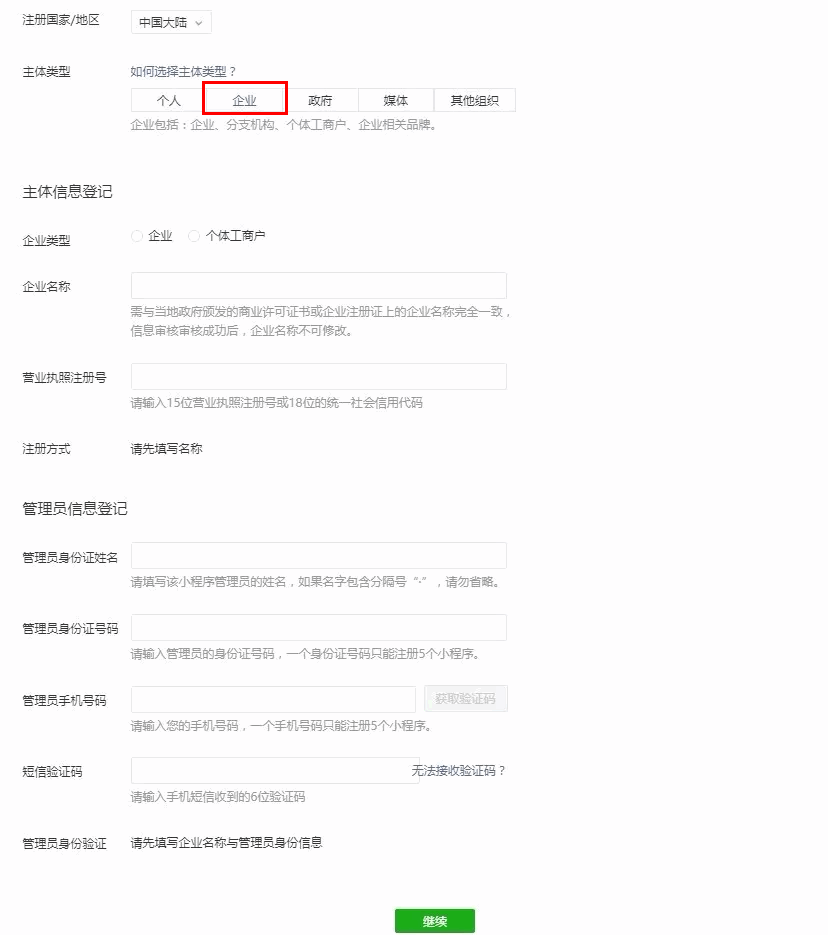
- 小程序推拉流标签不支持个人小程序,只支持企业类小程序。需要在 [注册](https://developers.weixin.qq.com/community/business/doc/000200772f81508894e94ec965180d) 时填写主体类型为企业,如下图所示:
7. 点击 **预览**,手机扫码进入小程序。

### 开通多人音视频互动服务
在使用 TUIRoomKit 发起会议前,您需要开通 TUIRoomKit 专属的多人音视频互动服务,详细步骤如下:
1. 登录 [实时音视频 TRTC 控制台](https://console.cloud.tencent.com/trtc),单击左侧应用管理页面,找到需要开通 TUIRoomKit 的应用(SDKAppID),点击**详情**,进入应用概览界面。

2. 在应用概览页面找到**含 UI 低代码集成接入 卡片,选择多人音视频(TUIRoomKit)**,点击**领取体验**,领取7天体验版 TUIRoomKit 进行接入测试。
> **注意:**
> - 领取体验版后仅开通 TUIRoomKit 7天的体验资格,测试过程中所产生的音视频时长等资源消耗,仍会按照实时音视频 TRTC 标准计费规则计费;
> - 新账号首次可前往 [试用中心](https://cloud.tencent.com/act/pro/video_freetrial?from=19654) 免费领取10000分钟音视频时长;
> - 如果所选 SDKAppID 体验版领取次数已达上限,需要购买 TUIRoomKit 包月套餐才能开通服务,请点击**场景套餐订阅**按钮或前往 [购买页](https://buy.cloud.tencent.com/trtc) 购买;


3. 领取完成后,可以看到体验版的基本信息,包括服务状态、版本信息和功能详情、到期时间。

4. 单击**集成指南**,即可参照集成指南开始集成。至此 TUIRoomKit 服务开通完成。

### 小程序权限申请
由于 TUIRoomKit 所使用的小程序标签有更苛刻的权限要求,因此集成 TUIRoomKit 的第一步就是要开通小程序的类目和标签使用权限,**否则无法使用**,这包括如下步骤:
- 小程序推拉流标签不支持个人小程序,只支持企业类小程序。需要在 [注册](https://developers.weixin.qq.com/community/business/doc/000200772f81508894e94ec965180d) 时填写主体类型为企业,如下图所示:
 - 小程序推拉流标签使用权限暂时只开放给有限 [类目](https://developers.weixin.qq.com/miniprogram/dev/component/live-pusher.html)。
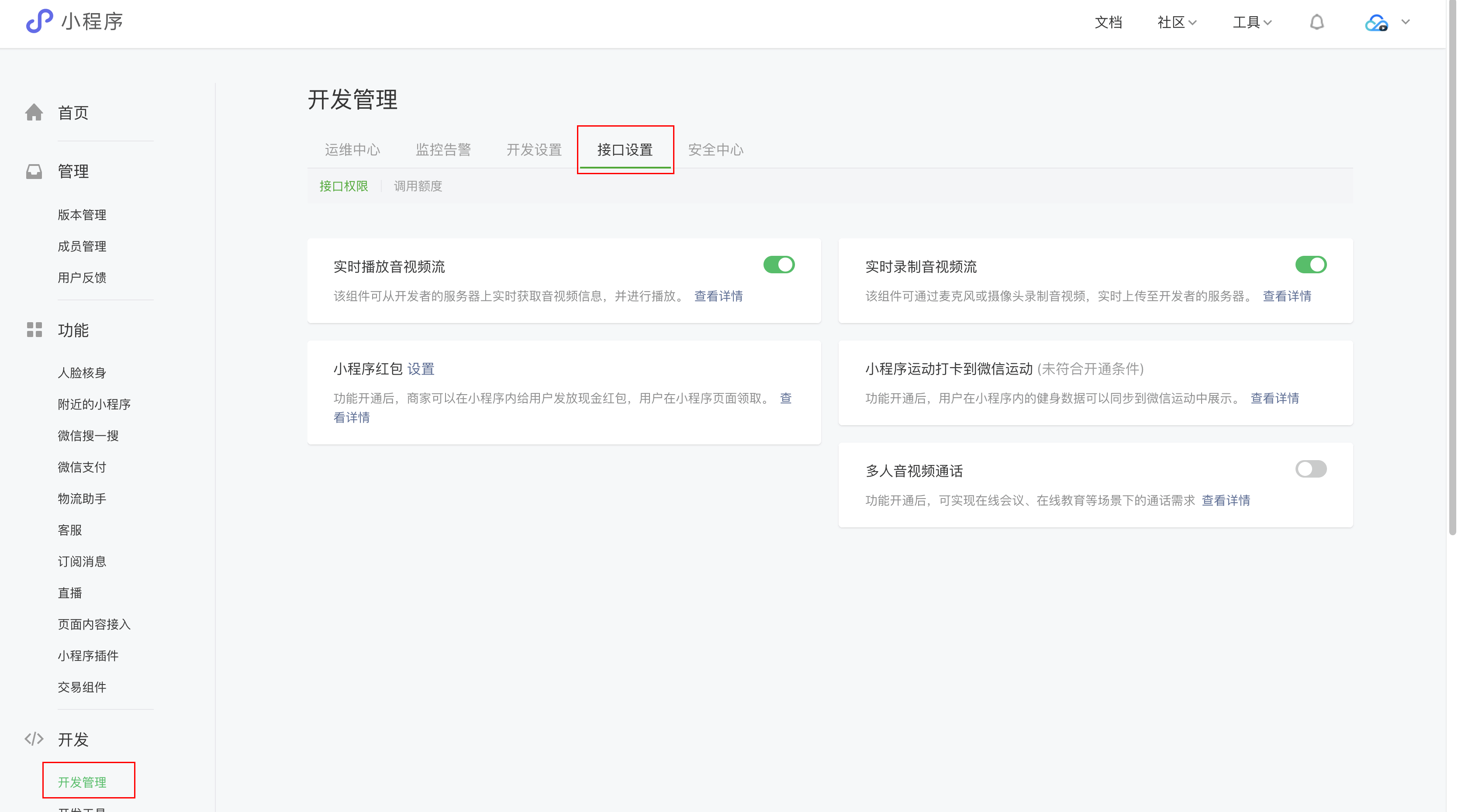
- 符合类目要求的小程序,需要在 **[微信公众平台](https://mp.weixin.qq.com/)** > **开发** > **开发管理** > **接口设置**中自助开通该组件权限,如下图所示:
- 小程序推拉流标签使用权限暂时只开放给有限 [类目](https://developers.weixin.qq.com/miniprogram/dev/component/live-pusher.html)。
- 符合类目要求的小程序,需要在 **[微信公众平台](https://mp.weixin.qq.com/)** > **开发** > **开发管理** > **接口设置**中自助开通该组件权限,如下图所示:
 ### 小程序控制台配置合法域名
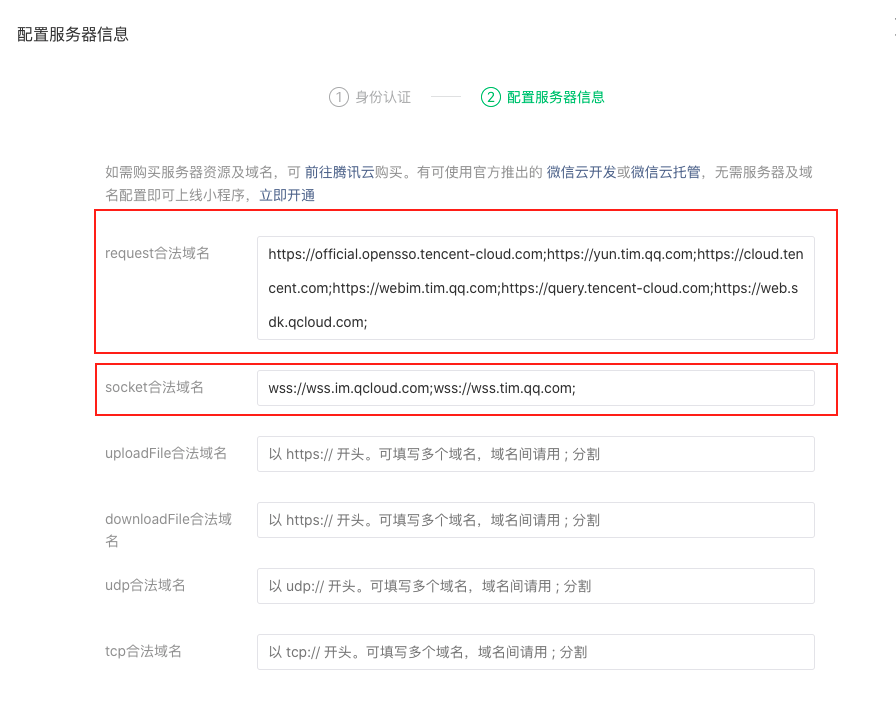
在 **[微信公众平台](https://mp.weixin.qq.com/)** > **开发** > **开发管理** > **开发设置** > **服务器域名**中设置 **request 合法域名** 和 **socket 合法域名**,如下图所示:
- **request 合法域名**:
```javascript
https://official.opensso.tencent-cloud.com
https://yun.tim.qq.com
https://cloud.tencent.com
https://webim.tim.qq.com
https://query.tencent-cloud.com
https://web.sdk.qcloud.com
```
- **socket 合法域名**:
```javascript
wss://wss.im.qcloud.com
wss://wss.tim.qq.com
```
### 小程序控制台配置合法域名
在 **[微信公众平台](https://mp.weixin.qq.com/)** > **开发** > **开发管理** > **开发设置** > **服务器域名**中设置 **request 合法域名** 和 **socket 合法域名**,如下图所示:
- **request 合法域名**:
```javascript
https://official.opensso.tencent-cloud.com
https://yun.tim.qq.com
https://cloud.tencent.com
https://webim.tim.qq.com
https://query.tencent-cloud.com
https://web.sdk.qcloud.com
```
- **socket 合法域名**:
```javascript
wss://wss.im.qcloud.com
wss://wss.tim.qq.com
```
 ### 联系我们
如果您在接入或使用过程中有任何需要或者反馈,欢迎加入 [TUIRoomKit 技术交流群](https://zhiliao.qq.com/s/cWSPGIIM62CC/cFUPGIIM62CF) 进行技术交流和问题反馈。
### 联系我们
如果您在接入或使用过程中有任何需要或者反馈,欢迎加入 [TUIRoomKit 技术交流群](https://zhiliao.qq.com/s/cWSPGIIM62CC/cFUPGIIM62CF) 进行技术交流和问题反馈。