
 hexleo
dc64bb8cb6
Update README.md
hexleo
dc64bb8cb6
Update README.md
|
3 lat temu | |
|---|---|---|
| .. | ||
| images | 4 lat temu | |
| simple_demo | 5 lat temu | |
| vapxTool | 5 lat temu | |
| vapx_demo | 5 lat temu | |
| Mac_Tool.md | 5 lat temu | |
| README.md | 3 lat temu | |
README.md
VapTool
版本: tool2.0.6
Windows: vaptool_win_v2.0.6.zip(包含jre 可直接运行) Mac: vaptool_mac_v2.0.6.zip(未含jre 但Mac基本自带java)
测试素材下载:test_demo.zip
Windows
双击此文件运行
win_start.bat
Mac
需要打开终端命令行,进入到工具目录执行以下命令
检查 & 初始化工作
// 先检查是否已经安装java
// 如未有版本信息输出,请先安装java
java -version

// 检查mac文件夹下 ffmpeg 与 mp4edit 工具是否有执行权限,没有权限请赋予运行权限
./ffmpeg -version
./mp4edit -v

// 赋予脚本可执行权限(只需要执行一次)
chmod +x mac_start.sh
启动工具
./mac_start.sh
Mac App版
如果不会使用命令行运行,可以下载Mac App版本:vaptool_mac_app_v2.0.6.zip
使用方法:
- 解压后双击VapToolMac运行
- 首次运行需要授权(会弹框提示无法打开)-> 系统偏好设置 -> 安全与隐私 -> 通用tab -> 点击"仍要打开"
- 授权后再次打开就能正常运行
ps:建议使用命令行方式,Mac App版有些问题没解决,比如参数保存问题。
工具说明
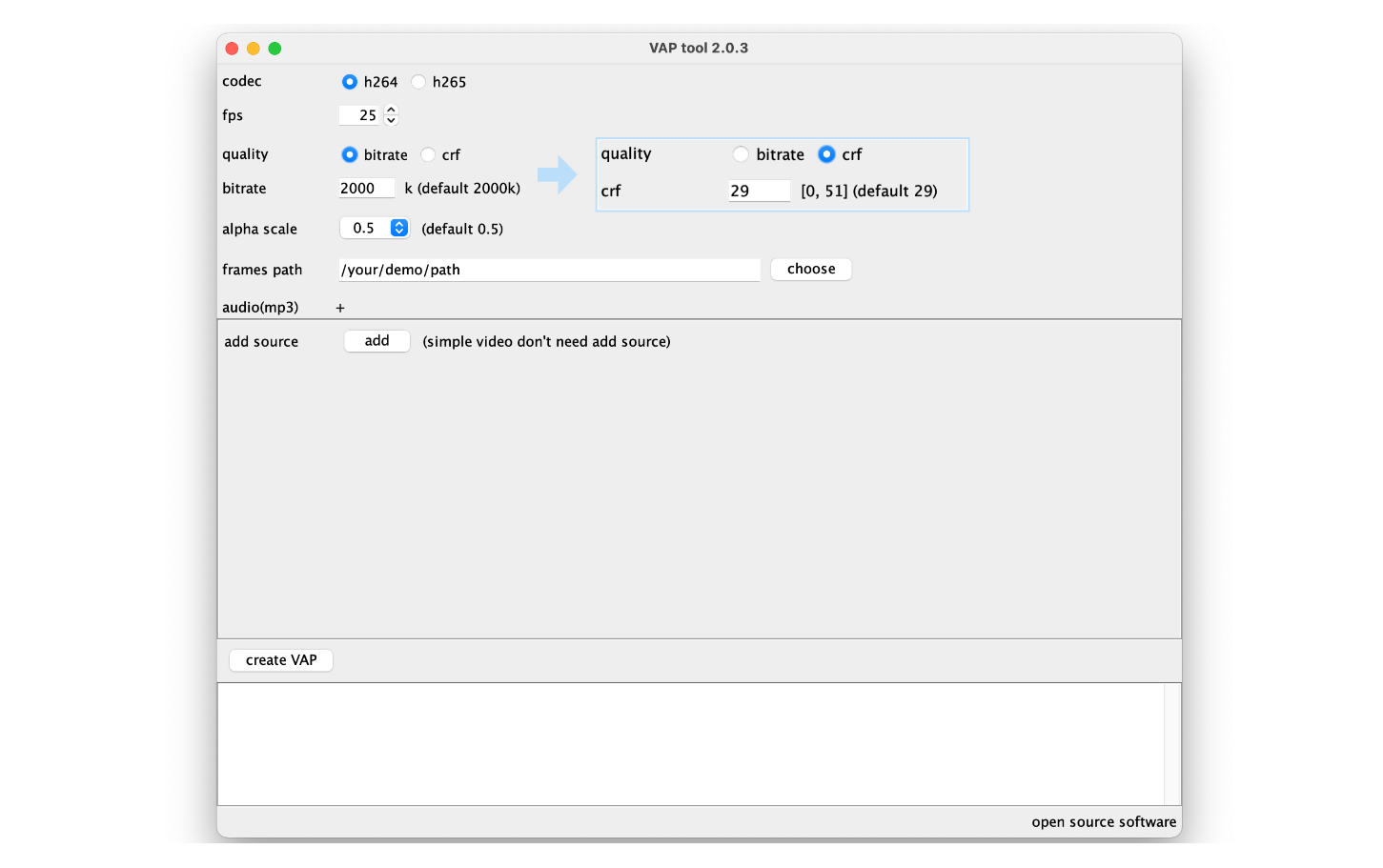
codec: 编码类型(默认h264)
- h264: 优点: 兼容性好,几乎所有机器都能播放;缺点: 压缩率没有h265高;
- h265: 优点: 压缩率更高,画面更清晰;缺点: Android 4.x 版本无法播放,部分低端机器兼容性差; Web端浏览器可能不支持h265;
fps: 每秒播放多少帧;
quality: 清晰度参数选择,提供 bitrate/crf 两个选项
- bitrate(default): 设置视频码率,默认2000k,数字越大越清晰,但文件也越大, 相比crf能更精确控制文件大小;
- crf: 画面质量参数,取值范围[0,51] 默认29 (0表示无损压缩,文件会非常大), 对清晰度要求比较高可以控制crf参数,设置一个较小的值能显著提高视频清晰度,但文件大小不好控制(文件会比较大)。
alpha scale: 视频alpha区域是否缩放(默认缩放0.5),目前可选: 缩放0.5;不缩放1. 缩放视频能最终减小视频分辨率,提高兼容性;
frames path: 视频帧存放的位置
- 视频帧命名方法 000.png 001.png ... 099.png。第一帧一定是000.png不然无法正常生成,可以参考"simple_demo";
- 点击"choose"弹窗是文件夹选择器,目的是选择视频帧所在文件夹路径
audio: 需要集成到视频里的声音文件(目前支持mp3文件).
普通VAP视频完成以上配置即可.
点击"create VAP" 开始生成视频.
文件输出
- video.mp4: 最终生成的视频文件
- vapc.json: web端配置文件
- md5.txt: video.mp4的md5,可以做文件校验
- frames: 临时图片文件
进阶:融合动画
ps:普通动画不需要此设置
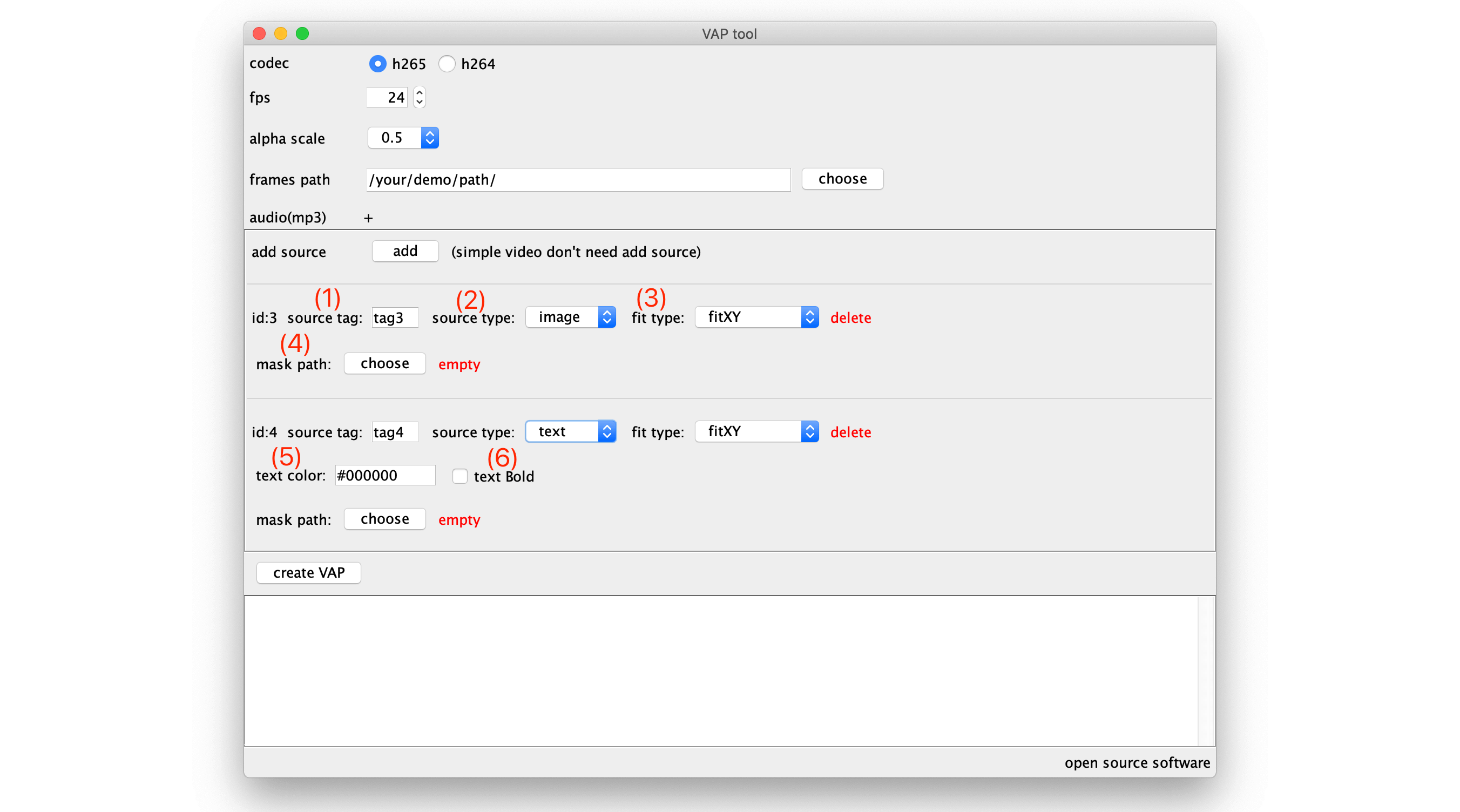
点击"add"按钮添加融合动画遮罩信息
(1) source tag: 占位符标示,相当于当前资源的一个字符串标志,播放融合动画时,根据不同的tag 返回不同 bitmap 用于显示;
(2) source type: 表示属性类型,目前支持两种 image(图片), text(文字);
(3) fit type: 图片显示时的方式,目前支持两种 fitXY(图片平铺 default), centerCrop(比例缩放),这几个概念与Android里图片对齐方式概念相同;
(4) mask path: 遮罩图片路径;
(5) text color: 如果是文字类型,设置文字颜色,格式: #000000
(6) text Bold: 如果是文字类型,设置文字是否为粗体
注意:使用融合动画 alpha scale 会强制设置为 0.5 因为需要给遮罩预留空间
遮罩图片说明
例:
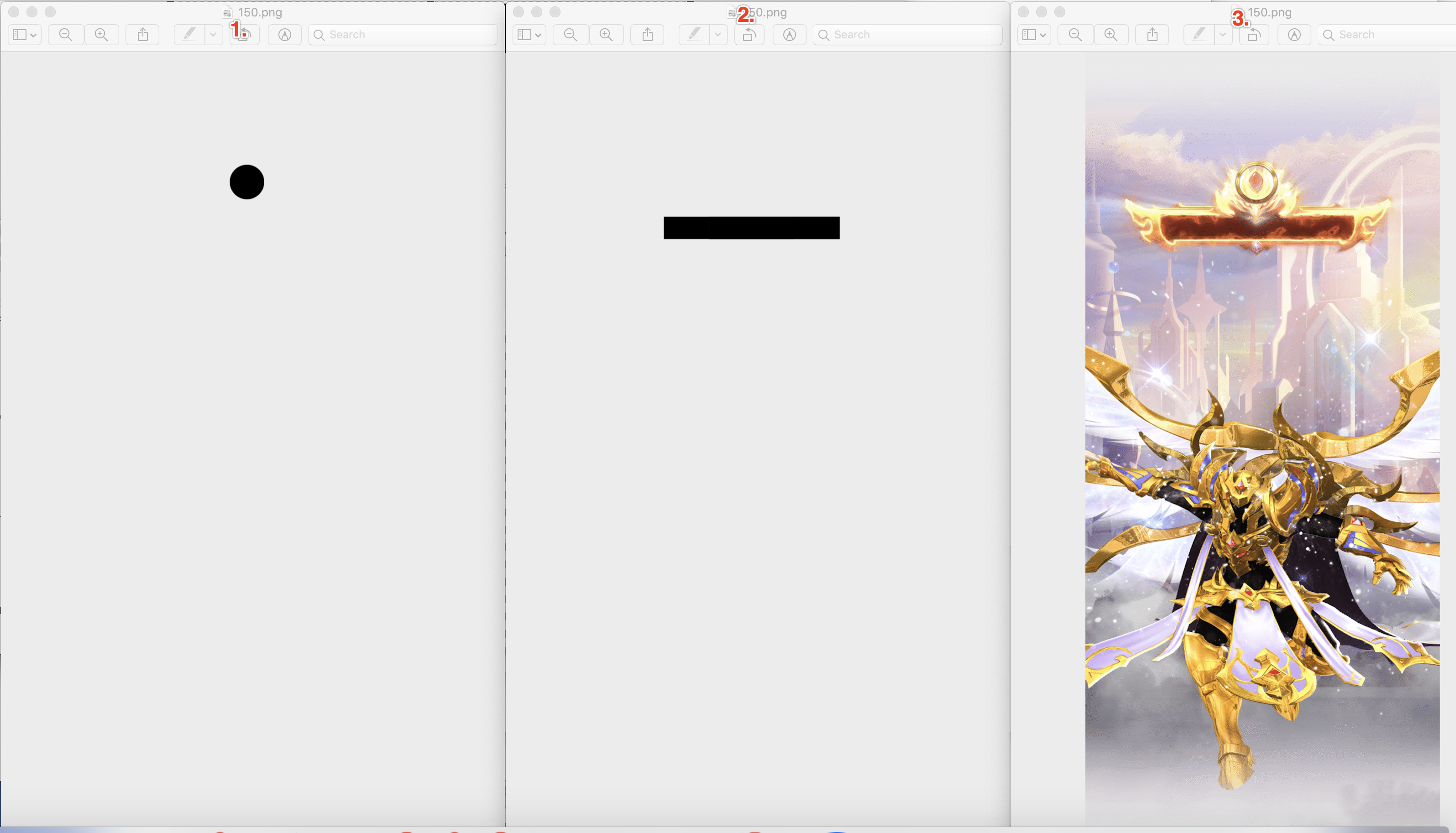
图中 1 2标示两组遮罩(1是头像遮罩 2.标示文字遮罩)中的150帧的遮罩,3表示对应的视频帧内容 注意点:
遮罩文件命名规则,与视频帧相同000.png 001.png ... 099.png,文件名表示当前遮罩属于哪一帧;
遮罩帧的尺寸必须与视频帧一致;
遮罩内容: 黑色区域表示图片(文字)需要显示的位置,其它区域透明度必须为0 (黑色区域内的红色表示遮挡区域);
可以参考"vapx_demo"
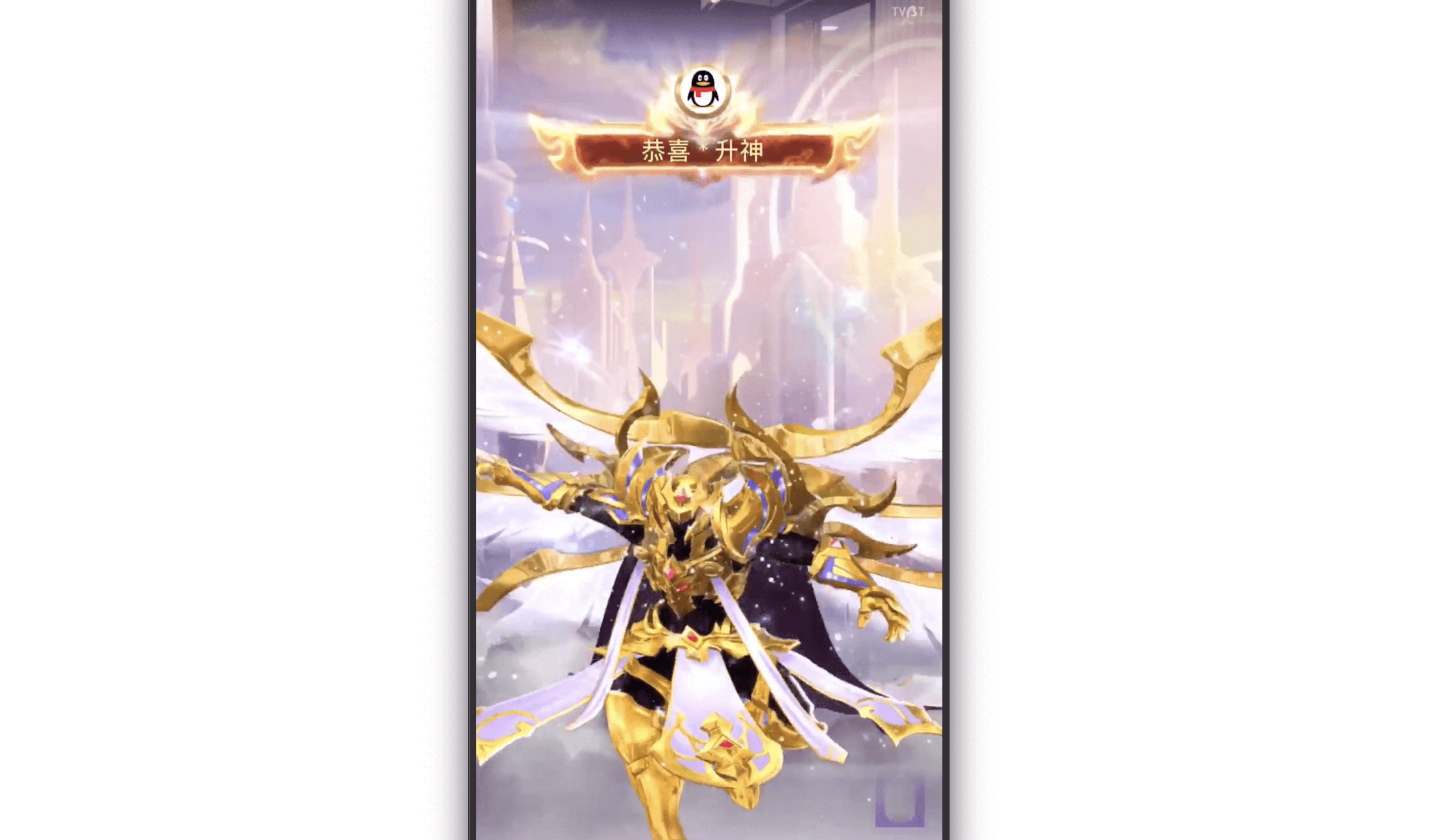
效果图:
其它说明
欢迎大家一起来完善Java版本功能.
Java工具源码路径:Android/PlayerProj 项目:animtool
原Mac工具说明Mac tool
VAP json配置信息字段说明Image.
